
适合:第一次使用 Mayaai Top 的普通用户
第一次用 Mayaai Top,怎样完成第一个任务?
这 8 步只做一件事。先让一台设备在线,再让一个智能体接手任务。任务完成后,你会在详情页找到产出文件。
先说结论
开始前先看这四个答案
| 问题 | 直接答案 |
|---|---|
| 第一次使用先做什么? | 先登录工作区,再让一台设备显示在线。 |
| 谁来做任务? | 智能体负责接任务,绑定的在线设备负责真正执行。 |
| 做好的文件在哪里? | 在任务详情的「产出文件」里,不用去执行日志里找。 |
完成后你会得到
- 登录并进入自己的 Mayaai Top 工作区。
- 让一台电脑在 Mayaai Top 中显示在线。
- 创建一个能在这台电脑上做事的智能体。
- 发出第一个任务,并找到做好的文件。
开始前准备
- 一个能收到验证码的邮箱。
- 一台准备交给 Mayaai Top 做事的电脑或远程主机。
- 留出大约 12 分钟。
先看完整路径
开始之前,先认清四个位置
先别急着创建任务。Mayaai Top 要先知道哪台设备负责做事,再把这台设备交给一个智能体。任务发出后,你在同一个页面看进度。需要确认时,Mayaai Top 会停下来等你。做好的文件放在「产出文件」里。
- 运行设备就是用户自行连接、实际执行任务的电脑。
- 执行助手负责接收任务并使用已连接的工具。
- 任务写清楚这次要完成哪件事。
- 产出文件保存报告、表格、PPT 等正式结果。
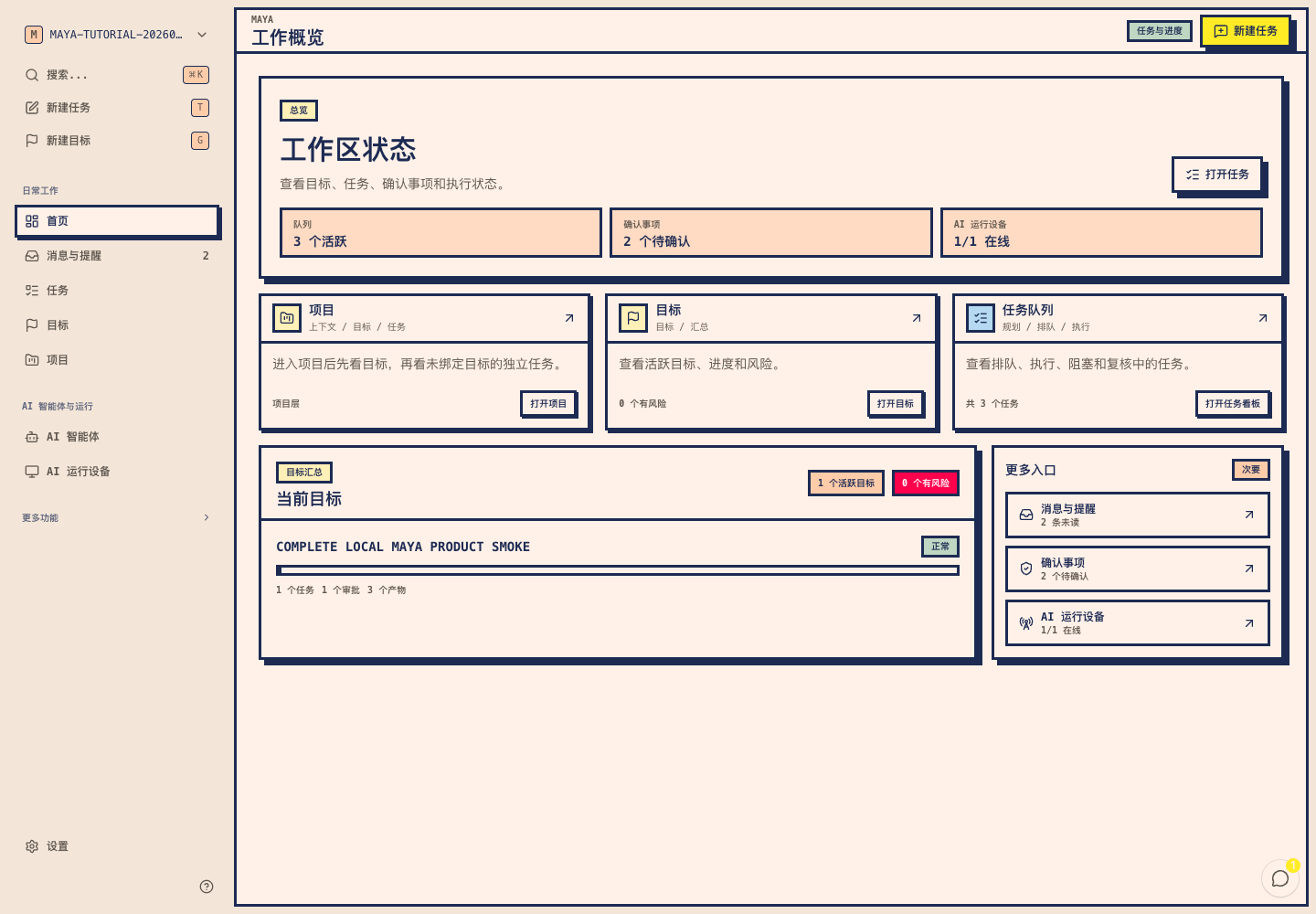
8 个操作步骤
现在跟着做
- 1
步骤 1 / 8
打开 Mayaai Top,点「开始使用」
打开 Mayaai Top 官网,点击右上角的「开始使用」。没有账号也不用另找注册入口。输入邮箱后,这条路径会同时完成登录或注册。
- 官网主域名是 https://www.mayaai.top。
- 已有账号会回到原来的工作区。
- 新用户会看到第一次使用的设置页。
- 如果你想先了解产品,可以随时返回使用教程。
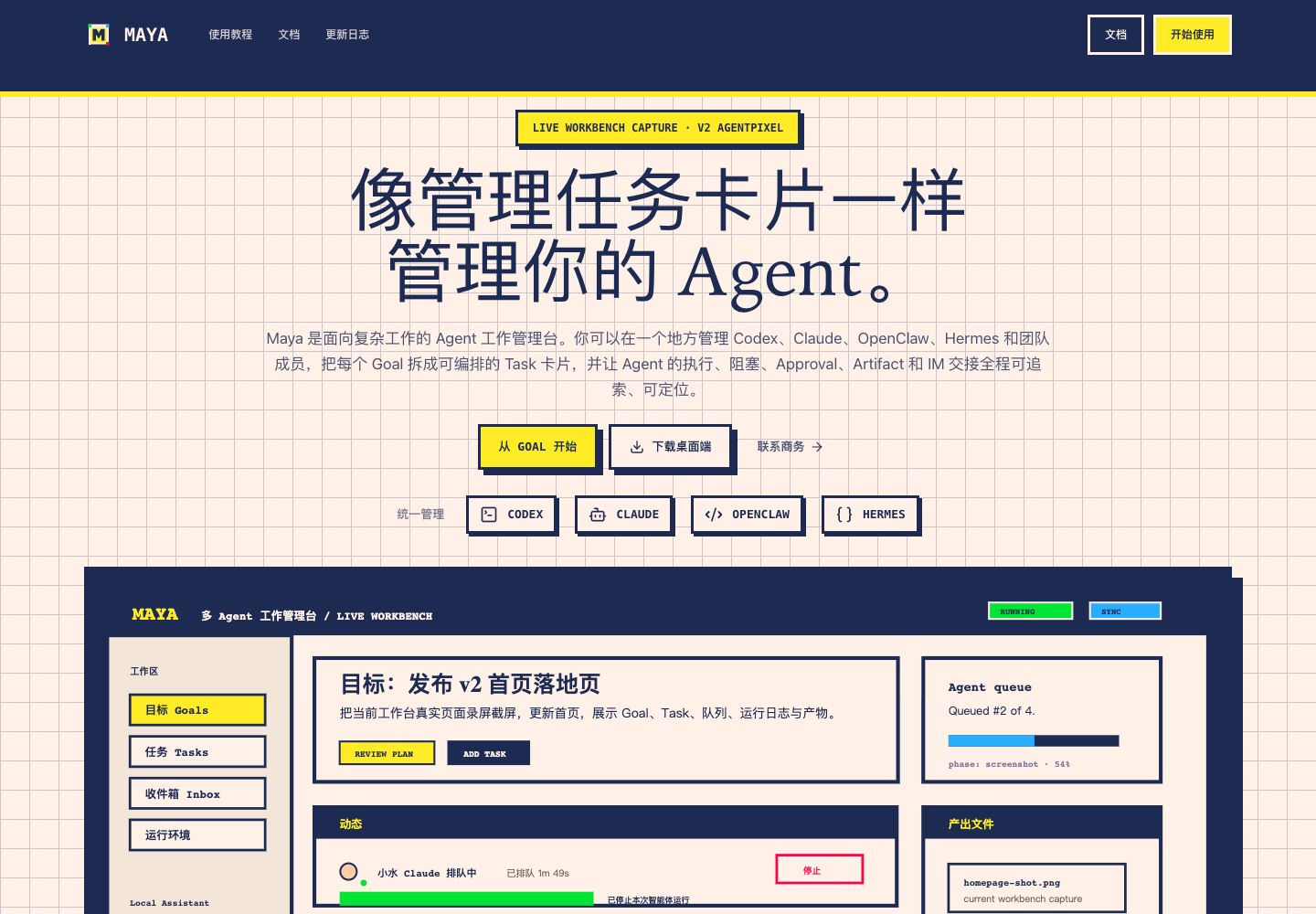
本地 Docker 官网真实页面:点击右上角「开始使用」进入邮箱登录。 你应该看到
浏览器打开邮箱登录页。页面上有邮箱输入框和「继续」按钮。
- 2
步骤 2 / 8
输入邮箱,再填入验证码
输入邮箱,点击「继续」。再把邮件里的六位验证码填回页面。这里没有密码,也不用设置密码。
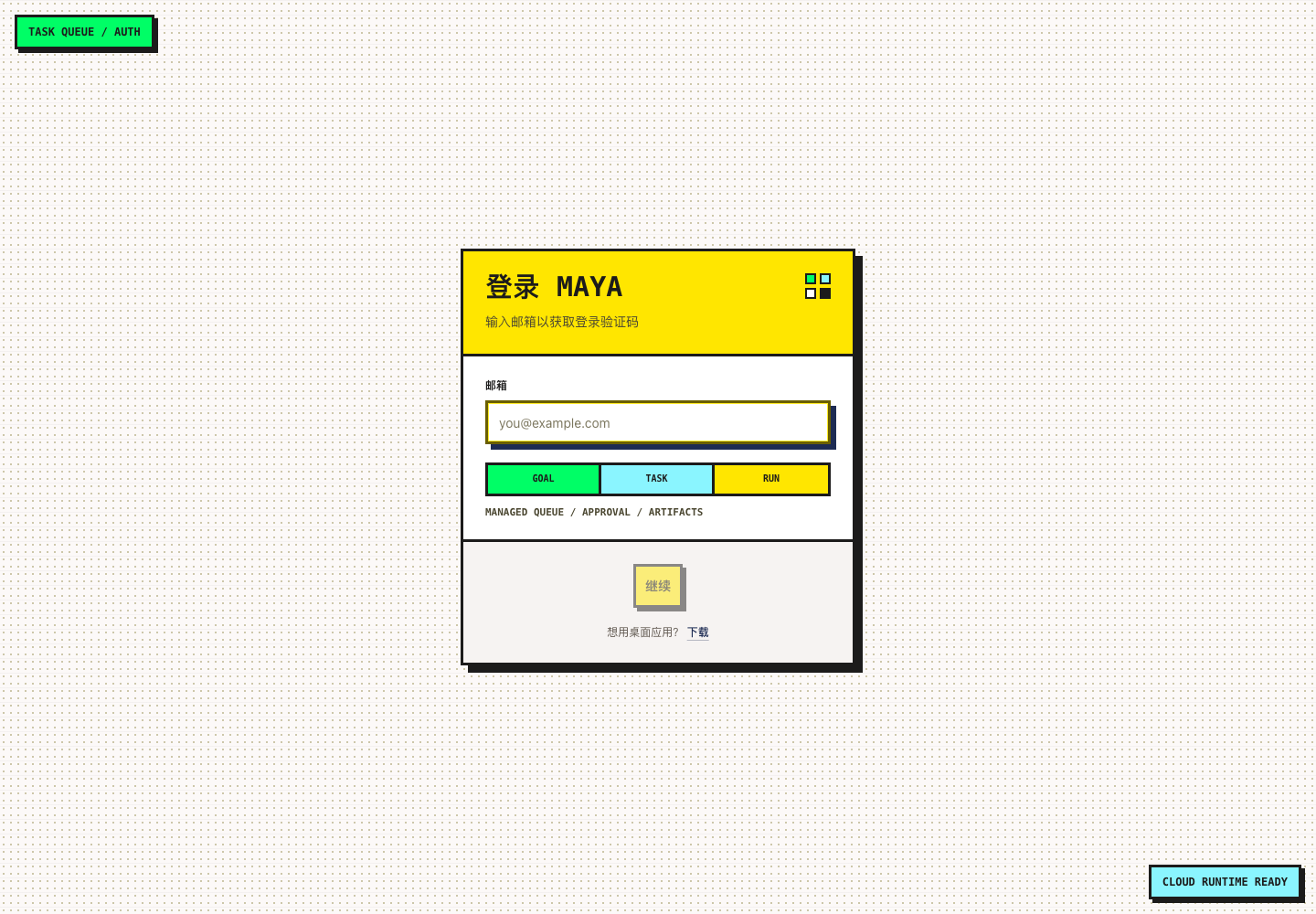
本地 Docker 登录页真实页面。输入演示邮箱,点击「继续」,再填写六位验证码。 你应该看到
验证成功后,Mayaai Top 会进入你已有的工作区,或显示创建工作区的引导。
如果没看到
未收到验证码时,先检查垃圾邮件和邮箱拼写,再返回登录页重新发送。
- 3
步骤 3 / 8
进入工作区,第一次使用就新建一个
登录后,有工作区的人会直接回到原来的页面。第一次使用,页面会请你新建工作区。它就是这项工作的房间,任务、成员、智能体、设备和文件都放在里面。
- 个人用户可以直接用自己的名字或项目名创建工作区。
- 团队用户可以用公司名、部门名或项目名创建工作区。
- 下次登录会回到这里,不用重复创建。

演示账号第一次登录后的真实引导页:从这里开始设置工作区和自己的运行设备。 你应该看到
页面左上方显示工作区名称,侧栏里能看到任务、目标、执行助手和运行设备。
- 4
步骤 4 / 8
连接你自己的运行设备
打开「运行设备」,选择要连接的电脑或远程主机。复制页面给出的命令,在那台电脑上运行。Mayaai Top 只管理连接状态,具体任务仍由你自己的设备和工具执行。
- 这里不是让你学编程。复制页面命令并按提示完成即可。
- 浏览器和云端控制面不会直接读取你的本机文件。
- 要处理哪台电脑里的文件,就在那台电脑上完成连接。

本地 Docker 下载页真实页面:按自己的系统选择桌面端或本地运行程序。 你应该看到
命令运行后会显示连接码,浏览器也会打开设备确认页。
- 5
步骤 5 / 8
核对连接码,等设备显示在线
对照电脑窗口和浏览器里的连接码。两边完全一样,再点击确认。回到「运行设备」,查看这台机器是否已经在线。
- 连接码不一致时不要确认,重新运行连接命令。
- 有多个工作区时,选择这台电脑要服务的那个工作区。
- 要换到另一个工作区时,按新工作区给出的命令重新连接。
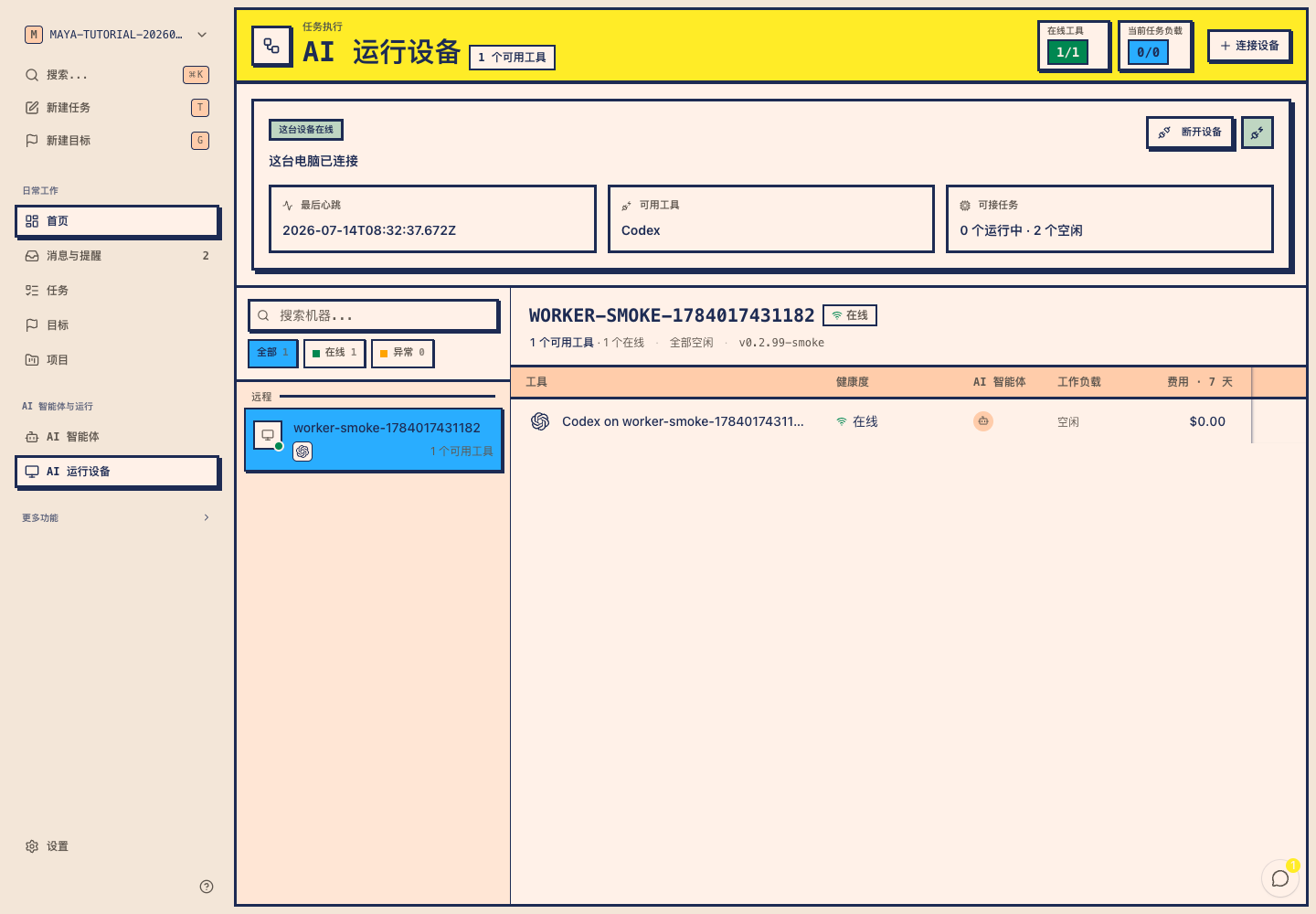
独立演示工作区的真实运行设备页面:顶部和设备列表都显示在线,并列出用户已连接的工具。 你应该看到
「运行设备」列表中出现刚连接的机器,状态显示在线,并列出可用工具。
如果没看到
设备没有上线时,不要继续创建执行助手。先重新运行页面命令,并确认两处连接码完全一致。
- 6
步骤 6 / 8
创建智能体,把在线设备交给它
打开「执行助手」,新建一个助手。写一个容易认出的名字,再选择刚才上线的设备和要用的工具。执行助手负责接任务,设备负责真正执行。
- 名称示例:内容整理助手、项目助手或数据分析助手。
- 职责只写它主要做什么,先别塞入一长串规则。
- 候选设备里不应出现离线或已归档的设备。
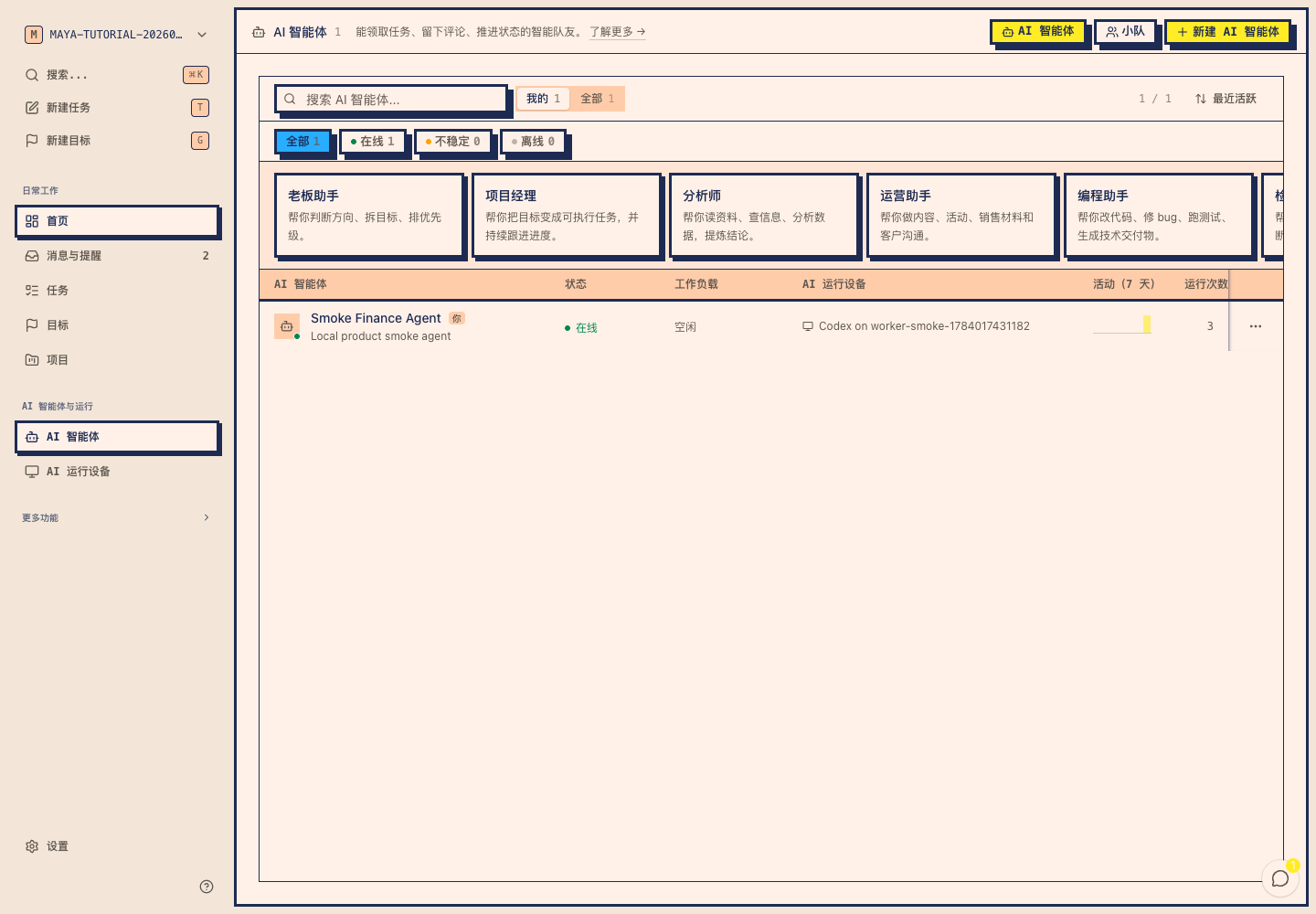
独立演示工作区的真实执行助手页面:可核对状态、工作负载和绑定的运行设备。 你应该看到
执行助手详情页显示刚才填写的名称,并明确标出已绑定的运行设备和可用工具。
如果没看到
找不到刚才的设备时,返回「运行设备」确认它仍然在线,不要随意选一台其他机器。
- 7
步骤 7 / 8
写清结果,发送第一个任务
打开「任务」,在对应状态列点击新建。先写清这次要得到什么,再补充资料在哪里、文件要用什么格式。选择刚创建的智能体,然后发送。
- 结果可以写「把 10 条客户反馈整理成一份改版建议」。
- 资料要说明在上传文件、项目目录、飞书还是表格中。
- 交付格式可以是 Markdown、DOCX、PPTX、表格或行动清单。
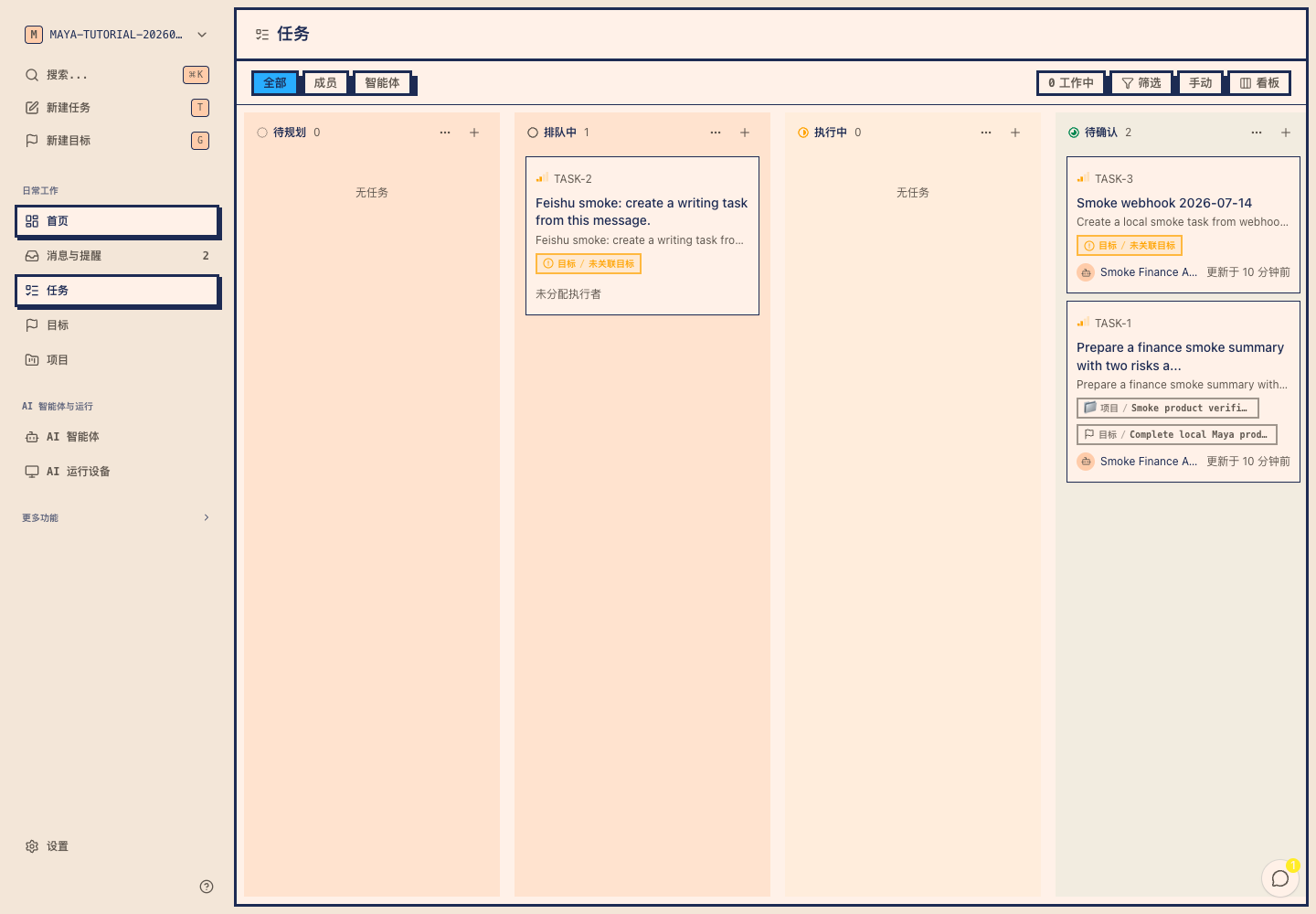
独立演示工作区的真实任务看板:任务会进入对应状态列,卡片上显示执行者和更新时间。 你应该看到
任务详情页打开,显示任务标题、执行助手,状态从排队中进入正在执行。
如果没看到
任务长时间不动时,先看任务详情的状态说明。如果提示执行助手不可用,回到其详情页检查绑定的运行设备。
- 8
步骤 8 / 8
看任务状态,拿到产出文件
任务发出后,不用一直守着页面。任务卡会显示排队、正在执行、需要你批准、完成或失败。遇到确认点,处理完再继续。任务完成后,正式结果在「产出文件」里。
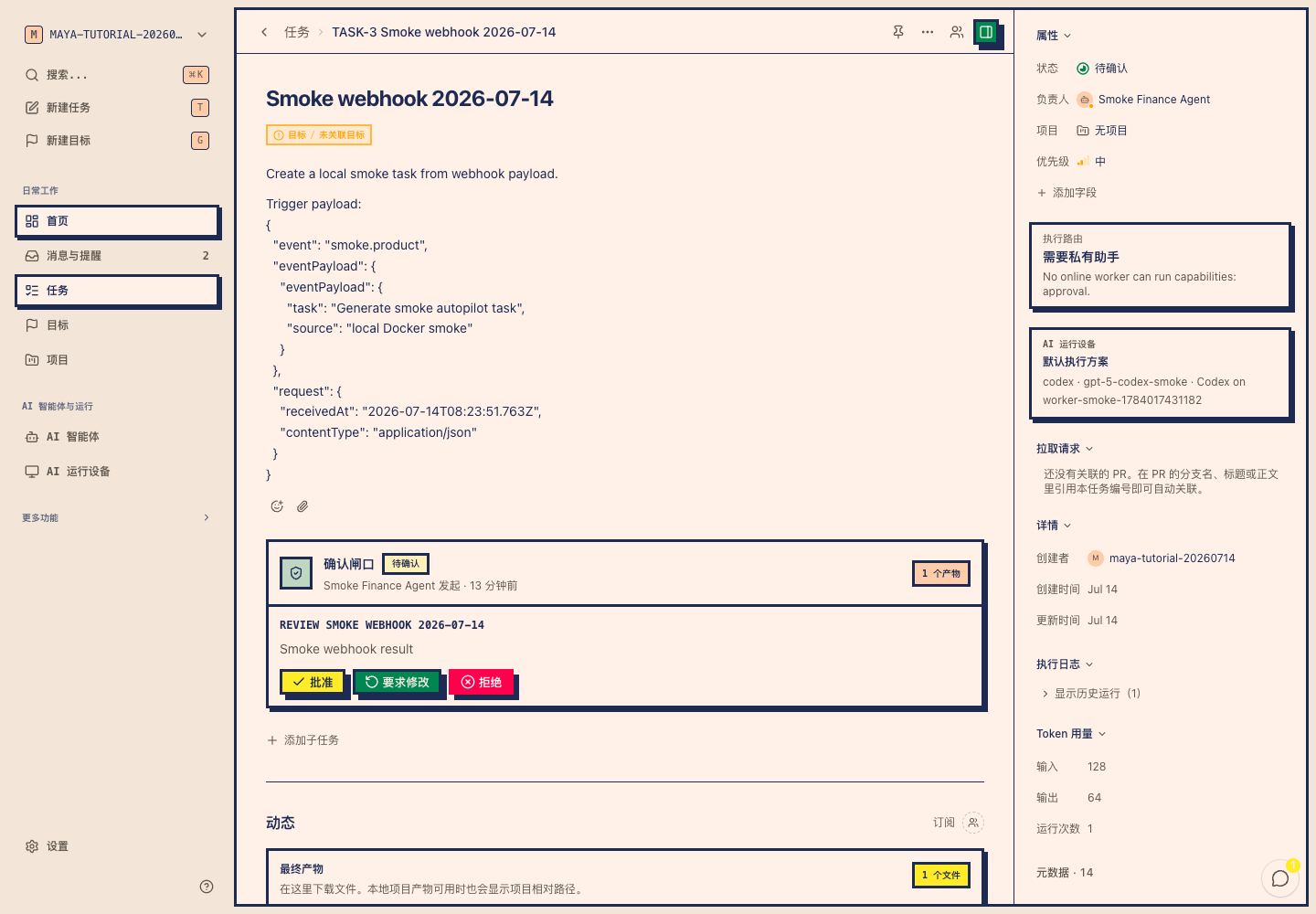
独立演示任务的真实详情页:确认闸口提供批准、要求修改和拒绝操作,下方显示最终产出文件。 你应该看到
任务显示已完成,产出文件区出现可预览或下载的结果。如果中途需要确认,页面会先明确显示「需要你批准」。
如果没看到
任务失败时,先按页面给出的恢复操作重试或切换运行设备;不要只在日志中寻找文件。
可直接复制
第一次任务,可以直接照着写
不知道写什么时,复制下面五行,把括号里的内容换成自己的。第一次只做一件小事。先看见设备在线,再看见任务完成和产出文件。
- 要做的事是整理【某个主题】的资料,形成一份可执行建议。
- 资料在【本地文件夹 / 表格 / 文档 / 我稍后上传】。
- 先列任务计划,等我确认后再执行。
- 交付一份 Markdown 摘要,再列出下一步行动清单。
- 涉及外发、删除或修改原文件前,先等我批准。
完成本教程
第一个任务已经跑通。
如果下一件事太大,一次任务做不完,可以继续学习目标模式。
常见问题
我不会编程,可以用 Mayaai Top 吗?
可以。你只要能说清想得到什么,并判断结果是否可用。连接电脑时会看到一条命令,照页面复制运行即可,不需要学习编程。
为什么开始前要连接运行设备?
因为任务需要一台在线电脑真正执行。连接本地电脑后,任务可以使用这台电脑上的文件和工具,状态与产出会回到 Mayaai Top 工作台。
Mayaai Top 自己会执行这些任务吗?
不会。Mayaai Top 负责管理任务、状态、确认和产出;具体执行由你自行连接的设备与工具完成。